|
|
|
|
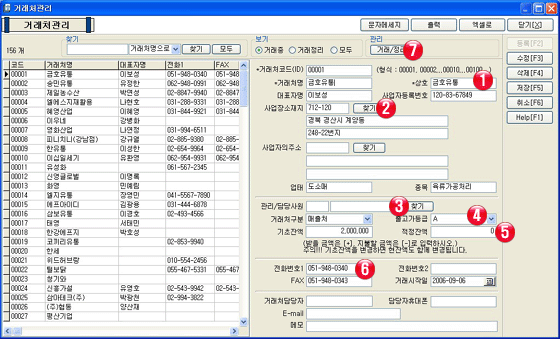
개요
거래처를
등록 및 수정할 수
있는 창입니다.
여기에서
등록된 내용을 기준으로
- 매입/매출등의
거래를 기장할 수
있는 거래장이 생성이
되며
- 거래명세서/세금계산서를
발행할 때 각종정보가
자동으로 출력이되는
기초자료가 되므로
최대한
상세히 기술하여야
합니다.
|
|
|
|

|
거래처명과
상호를 다르게 등록할
수 있습니다
프로그램에서
[거래처명]은 사용자가
쉽게 부르는 거래처명이고,
[상호]는 거래명세서나
세금계산서를 발행할
때 사용하는 사업자등록증
상의 상호입니다.
|
|

|
[찾기]버튼을
눌러 주소를
찾을 수
있는 창이
열리면 찾고자하는
동을 입력한
뒤 주소를
선택합니다.
|
|

|
관리/담당사원을
선택해 놓으면
자동으로
해당 사원에대한
실적이 정리됩니다.
|
|

|
제품의
출고가_A,
출고가_B,
출고가_C
... 와 매치되는
부분으로
[환경설정]에서
단가적용
부분을 [기준단가]로
설정해 두시고
출고가등급을
설정하시면,
매출거래를
입력할 때
출고가 등급에
맞는 제품의
출고 단가가
자동으로
표기됩니다.
|
|

|
외상매출잔액
한도를 설정하는
부분으로
[환경설정]에서
적정잔액알림을
선택해두시고
적정잔액을
입력하시면,
매출거래를
입력할 때
적정잔액이
초과하게되면
경고메세지가
나타납니다.
|
|

|
거래처의
전화번호등을
입력하는
곳으로 [전화번호1],
[전화번호2],
[담당자휴대폰]란에
휴대전화
번호를 입력해
두시면 프로그램에서
바로 문자메세지를
보낼 수
있습니다.
|
|

|
거래정리되거나
폐업한 거래처를
거래정리처로
분류해 두시면,
거래를 입력할
때 해당
거래처는
표시되지
않습니다.
|
|
|
|
|
항목
|
입력글자수
영문(한글)
|
항목설명
|
|
거래처코드
|
10(5)
|
00001,
00002...등의
코드가 자동으로
붙어 나오지만,
사용자의
성향에 따라
다른방식으로
입력하여도
가능합니다.
|
|
거래처명
|
40(20)
|
당사에서
부르는 거래처명.
예)
현대유통
강남점,
현대유통
분당점...
|
|
상호
|
40(20)
|
사업자등록증
상의 상호.
|
|
대표자명
|
20(10)
|
사업자등록증
상의 대표명.
|
|
사업자번호
|
15
|
사업자등록증
상의 사업자
번호.
|
|
영업장주소
|
140(70)
|
사업자등록증
상의 영업장
주소.
|
|
사업자주소
|
140(70)
|
|
|
업태
|
40(20)
|
사업자등록증
상의 업태.
|
|
종목
|
40(20)
|
사업자등록증
상의 종목.
|
|
담당/관리사원
|
|
찾기
버튼을 클릭하여
사원설정에서
입력한 사원
입력.
여기서
임의로 사원을
설정할 수
없고, [사원등록]에서
등록한 사원만을선택
할 수 있습니다.
|
|
거래처구분
|
|
매출처
= 제품을
판매하는
거래처(체인가맹점),
매입처
= 제품을
매입하는
거래처,
혼합처
= 매입매출이
동시에 이루어지는
거래처
|
|
출고가등급
|
|
매출
거래시 제품을
출고할 출고등급.
|
|
기초잔액
|
숫자
|
거래처를
등록하는
시점의 미수금이나
미지급금.
|
|
적정잔액
|
숫자
|
외상매출시
채권 한도
금액.
|
|
전화번호1
|
14
|
|
|
전화번호2
|
14
|
|
|
거래처담당자
|
20(10)
|
거래처와의
주요 담당자.
|
|
담당자휴대폰
|
14
|
|
|
E-mail
|
40
|
|
|
메모
|
100(50)
|
|
|
|
|
|
Tip
- 각 난에서
Enter key 또는 Tab Key를
누르면 다음 항목으로
이동합니다.
- 거래처의
거래중과 거래정리를
거래/정리 버튼으로 변경할
수 있으며 거래처를 정리하였을
경우 사용한다.
-
거래처정보를 수정하려면
왼쪽 표 에서 수정할
거래처를 클릭한 뒤 수정할
곳을 수정하고 저장버튼을
클릭 합니다.
|
|
|
|