|
|
|

|
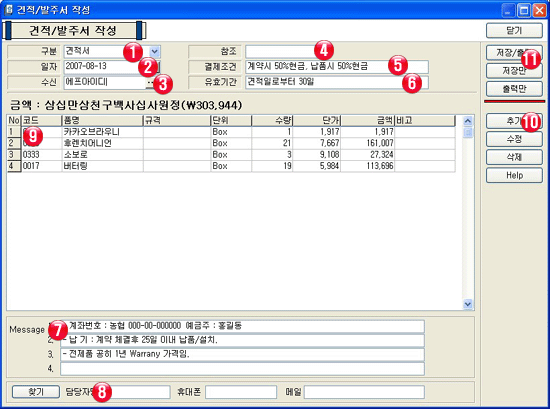
견적/청구/발주/납품등의
구분을 선택합니다.
|
|

|
작성
날자를 선택합니다.
키보드로
날자를 입력하거나
수정할 수
있지만,
입력 형식이
틀려질 수
있으므로
오른쪽의
작은 버튼을
눌러 날자를
선택하도록
합니다.
|
|

|
수신인을
선택합니다.
프로그램내에
등록된 수신인(거래처)는
물론 등록되지
않은 수신인(거래처)로도
발행이 가능합니다.
등록된
수신인(거래처)라면
여기 난에서
수신인(거래처)를
찾아 선택하시고
등록되지
않은 수신인(거래처)라면
수신인란에
임의수신인을
적어넣어
임시 거래처로
발행할 수
있습니다.
|
|

|
참조인을
입력합니다.
|
|

|
결제조건
입력합니다.
[P/G관리]-[환경설정]창의
[견적/발주서]탭에서
입력된 결제
조건이 기본으로
입력되어
나타나지만
수정할 수도
있습니다.
항상
표시되는
결제조건을
바꿀 때
에는 [P/G관리]-[환경설정]창의
[견적/발주서]탭에서
수정을 해
놓으면 다음
부터는 바뀐
조건이 나타나게
됩니다.
|
|

|
유효기간
입력합니다.
[P/G관리]-[환경설정]창의
[견적/발주서]탭에서
입력된 결제
조건이 기본으로
입력되어
나타나지만
수정할 수도
있습니다.
항상
표시되는
유효기간을
바꿀 때
에는 [P/G관리]-[환경설정]창의
[견적/발주서]탭에서
수정을 해
놓으면 다음
부터는 바뀐
조건이 나타나게
됩니다.
|
|

|
Message를
입력합니다.
[P/G관리]-[환경설정]창의
[견적/발주서]탭에서
입력된 결제
조건이 기본으로
입력되어
나타나지만
수정할 수도
있습니다.
항상
표시되는
Message을
바꿀 때
에는 [P/G관리]-[환경설정]창의
[견적/발주서]탭에서
수정을 해
놓으면 다음
부터는 바뀐
조건이 나타나게
됩니다.
|
|

|
담당자를
입력합니다.
|
|

|
견적서를
발행할 실제
내용입니다.
|
|

|
견적을
할 제품을
추가합니다.
|
|

|
[저장/출력]버튼을
눌러 견적/발주서를
발행합니다.
|